
هوش مصنوعی Gemini باز نمیشود؟ راهحل قطعی دسترسی به جمینای
دسترسی به جمینای (Gemini) برای بسیاری از کاربران ایرانی دردسر دارد. گاهی VPN سیستم روشن است، اما صفحه Gemini بارگذاری نمیشود یا خطای عدم دسترسی نمایش داده میشود.
راهحل ساده است: VPN سیستم را روشن نگه دارید و افزونه VeePN را هم روی مرورگر کروم نصب و روشن کنید. VeePN جایگزین VPN سیستم نیست؛ این دو با هم کار میکنند.
در این راهنما، اول دلیل خطا را میبینیم. بعد نصب و راهاندازی VeePN را در ۵ مرحله انجام میدهیم. در پایان هم راهحلهای تکمیلی، نکات امنیتی و چند کاربرد Gemini برای صاحبان کسبوکار آمده است.
چرا دسترسی به جمینای در ایران محدود است؟
اگر دلیل خطا را بدانید، در صورت بروز مشکل راحتتر آن را پیدا میکنید.
- محدودیت منطقهای گوگل: گوگل فهرست رسمی کشورهای پشتیبانیشده Gemini را منتشر کرده است. ایران در این فهرست نیست. گوگل موقعیت شما را بیشتر از روی آدرس IP تشخیص میدهد.
- نشت IP یا DNS در VPN سیستمی: گاهی بخشی از ترافیک یا درخواستهای DNS از مسیر اصلی اینترنت عبور میکند. در این حالت موقعیت واقعی شما ممکن است قابل تشخیص باشد. برخی سرورهای VPN هم از سوی گوگل شناسایی و محدود میشوند.
- کش و کوکیهای مرورگر: اطلاعات ذخیرهشده از ورودهای قبلی میتواند باعث شود خطا دوباره نمایش داده شود.
- تنظیمات حساب گوگل: کشور ثبتشده در حساب یا سابقه ورودهای قبلی هم ممکن است روی دسترسی اثر بگذارد.
وقتی VPN سیستم روشن است و افزونه VeePN هم در کروم وصل میشود، ترافیک کروم یک لایه دیگر هم از سرورهای VeePN عبور میکند. به همین دلیل، این ترکیب در بسیاری از موارد بدون تنظیمات پیچیده، صفحه Gemini را باز میکند.
مرحله ۱: جستجو و یافتن VeePN در Chrome Web Store
مراحل جستجو و یافتن VeePN
- باز کردن فروشگاه وب کروم: یک تب جدید در مرورگر کروم باز کرده و عبارت Chrome Web Store را جستجو کنید و روی اولین نتیجه کلیک کنید.
- جستجوی افزونه: در بخش سرچ فروشگاه، عبارت VeePN یا VPN را تایپ کنید.
- انتخاب افزونه درست: روی افزونه Free VPN for Chrome - VPN Proxy VeePN کلیک کنید. در زمان نگارش این مقاله، این افزونه اولین نتیجه جستجوی VPN است.
برای اطمینان بیشتر، میتوانید بهطور مستقیم از صفحه رسمی VeePN در Chrome Web Store وارد شوید. افزونههای مشابه با نامهای نزدیک را نصب نکنید.
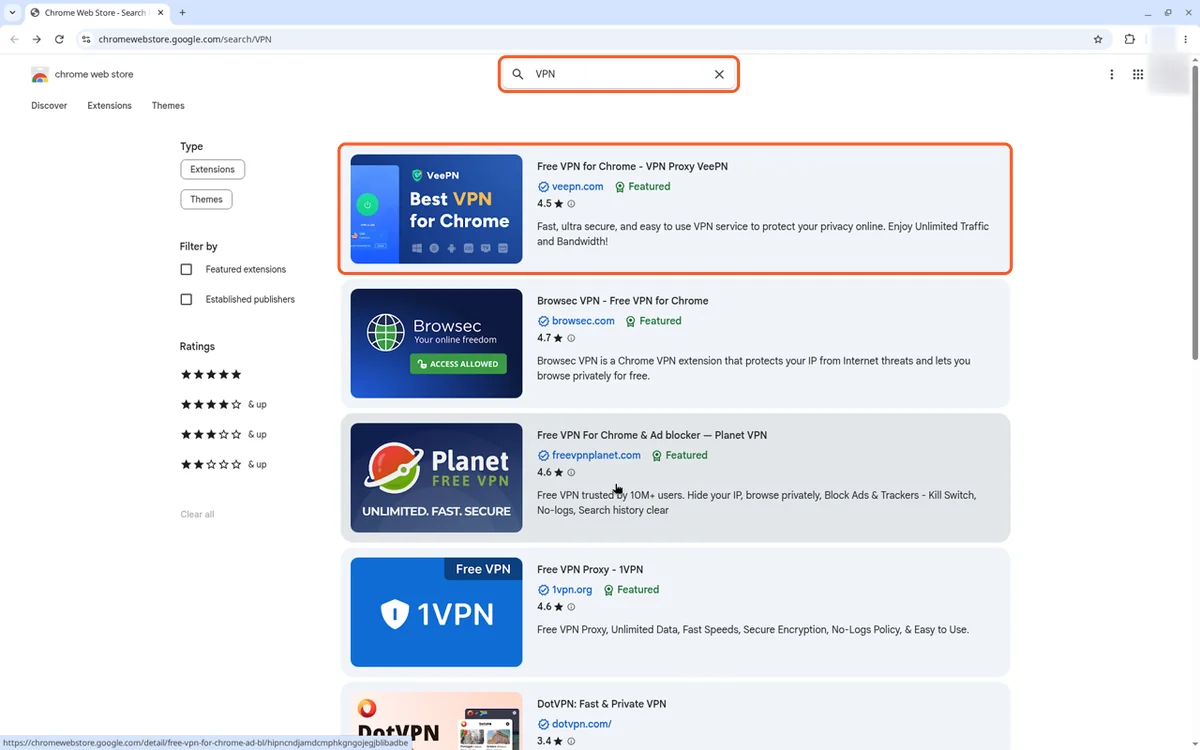
جستجوی VPN در فروشگاه وب کروم؛ VeePN اولین نتیجه است
مرحله ۲: نصب افزونه VeePN روی مرورگر
مراحل نصب افزونه VeePN
- روی دکمه Add to Chrome کلیک کنید.
- در پنجره تایید بازشده، Add extension را انتخاب کنید تا افزونه روی مرورگر کروم نصب شود.
در پنجره تایید، کروم مجوزهای درخواستی افزونه را نشان میدهد. راهنمای رسمی نصب افزونههای کروم هم توصیه میکند فقط افزونههای مورد اعتماد را تایید کنید.
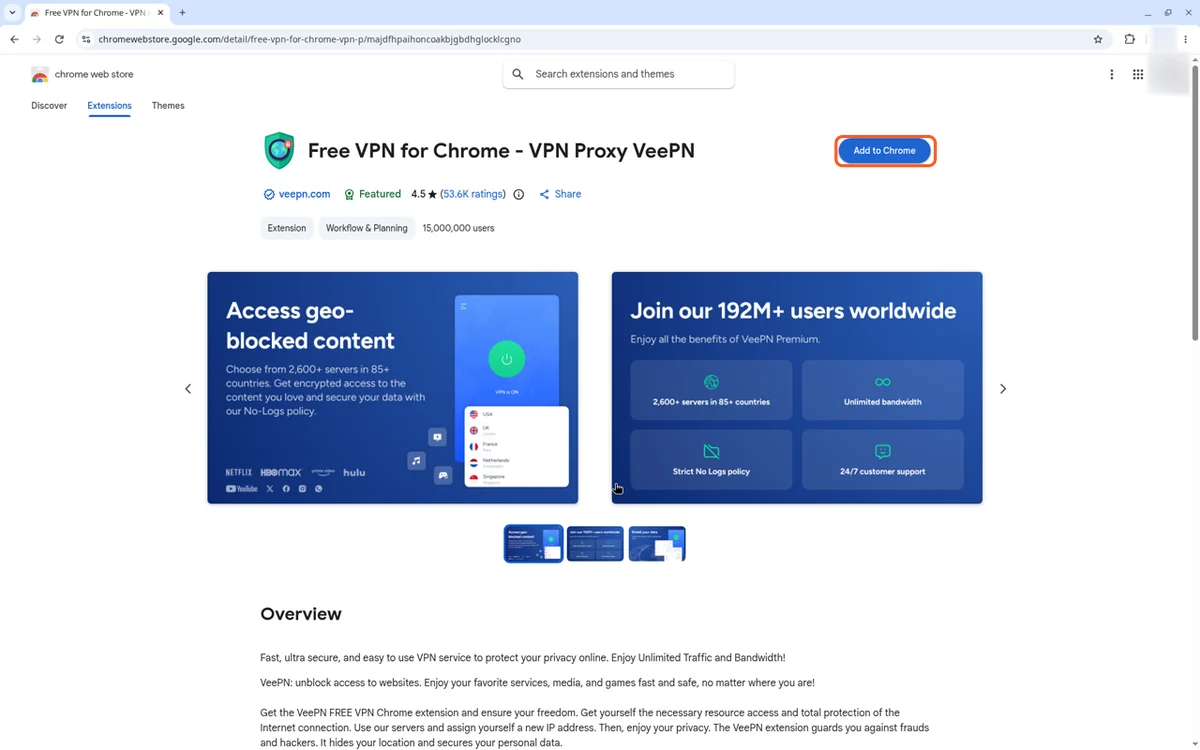
کلیک روی Add to Chrome در صفحه VeePN
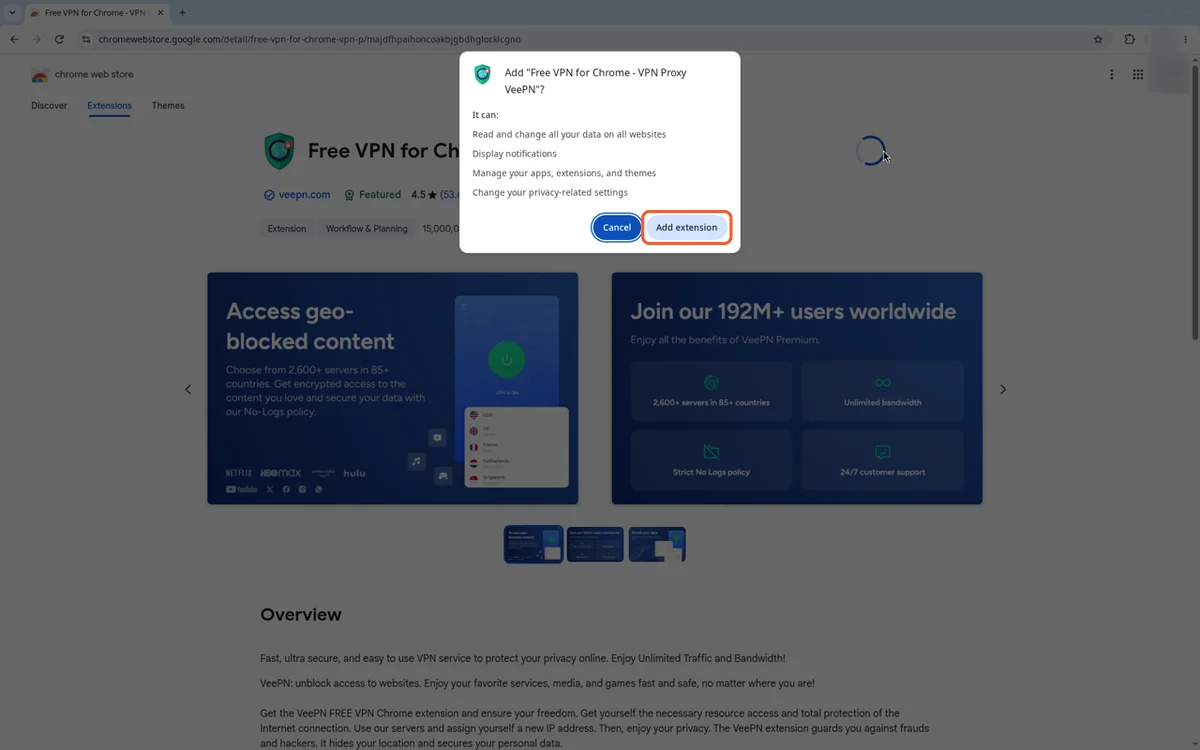
تایید نصب VeePN با Add extension
مرحله ۳: پین کردن VeePN به نوار ابزار (Toolbar)
با این کار، آیکون VeePN همیشه در دسترس شماست.
مراحل پین کردن VeePN به نوار ابزار
- پس از اتمام نصب، روی آیکون پازل (مدیریت افزونهها) در بالای مرورگر کلیک کرده و گزینه Manage extensions را انتخاب کنید.
- افزونه VeePN را پیدا کرده و روی بخش Details کلیک کنید.
- صفحه را به پایین اسکرول کرده و گزینه Pin to toolbar را فعال کنید تا آیکون افزونه در بالای مرورگر نمایش داده شود.
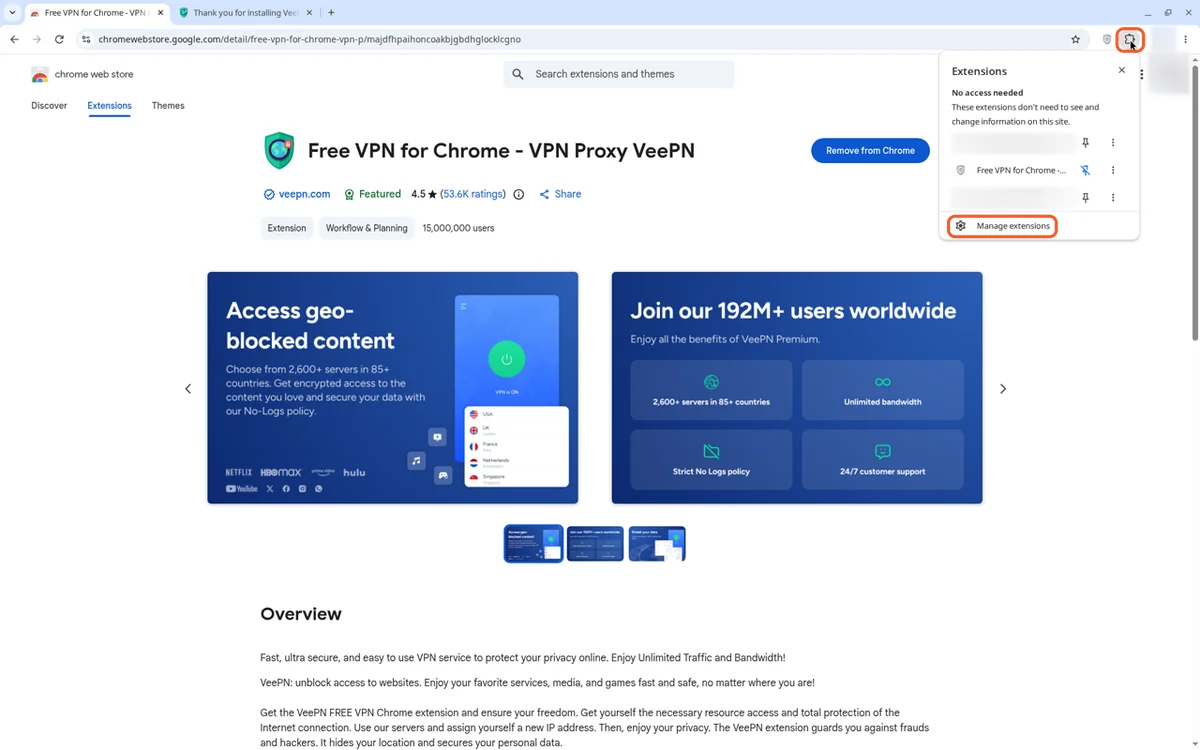
آیکون پازل و گزینه Manage extensions
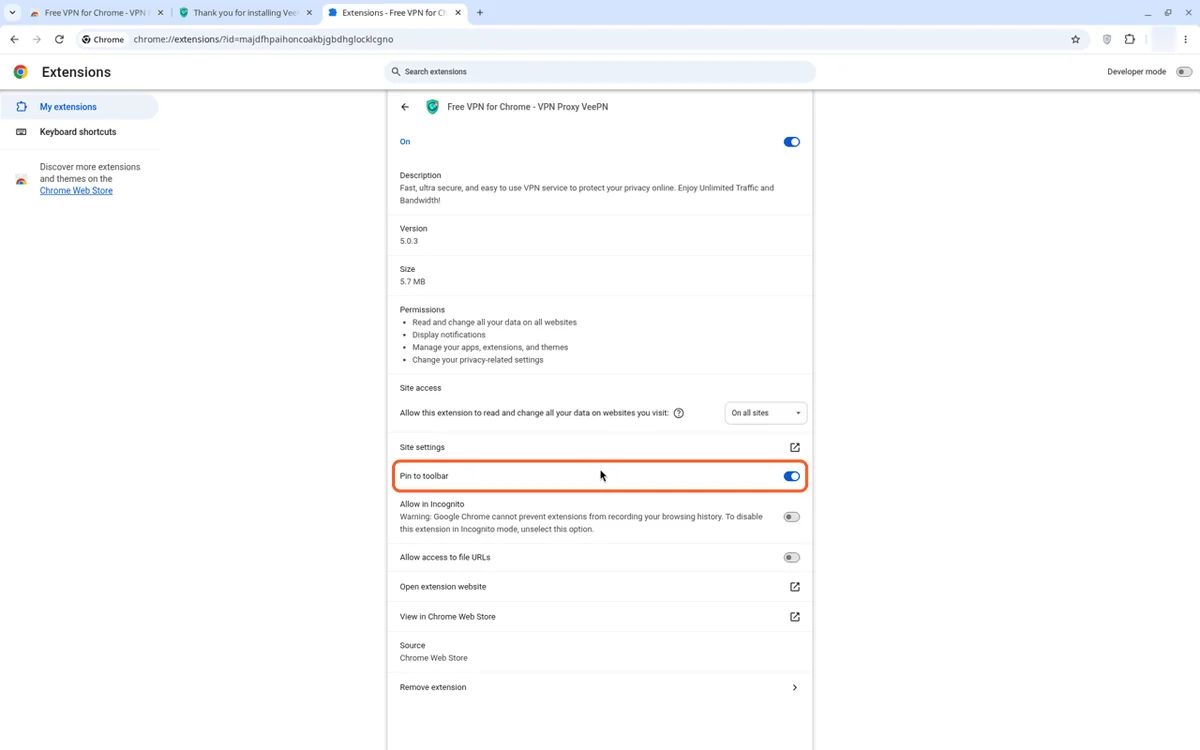
روشن کردن Pin to toolbar برای VeePN
مرحله ۴: راهاندازی اولیه VeePN
این مرحله فقط یکبار انجام میشود. برای استفاده رایگان، ساخت حساب کاربری VeePN لازم نیست.
مراحل راهاندازی اولیه VeePN
- روی آیکون VeePN که در نوار ابزار ظاهر شده است کلیک کنید.
- دکمه Continue و سپس Start را بزنید.
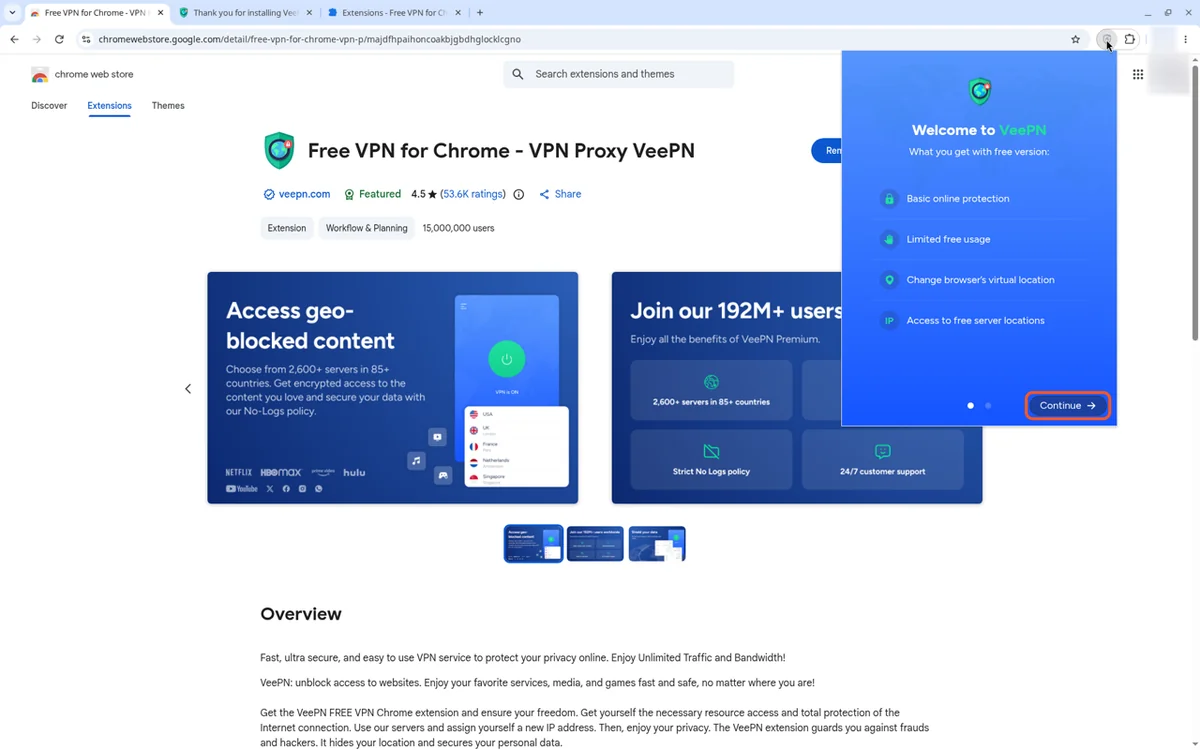
صفحه خوشامد VeePN و دکمه Continue
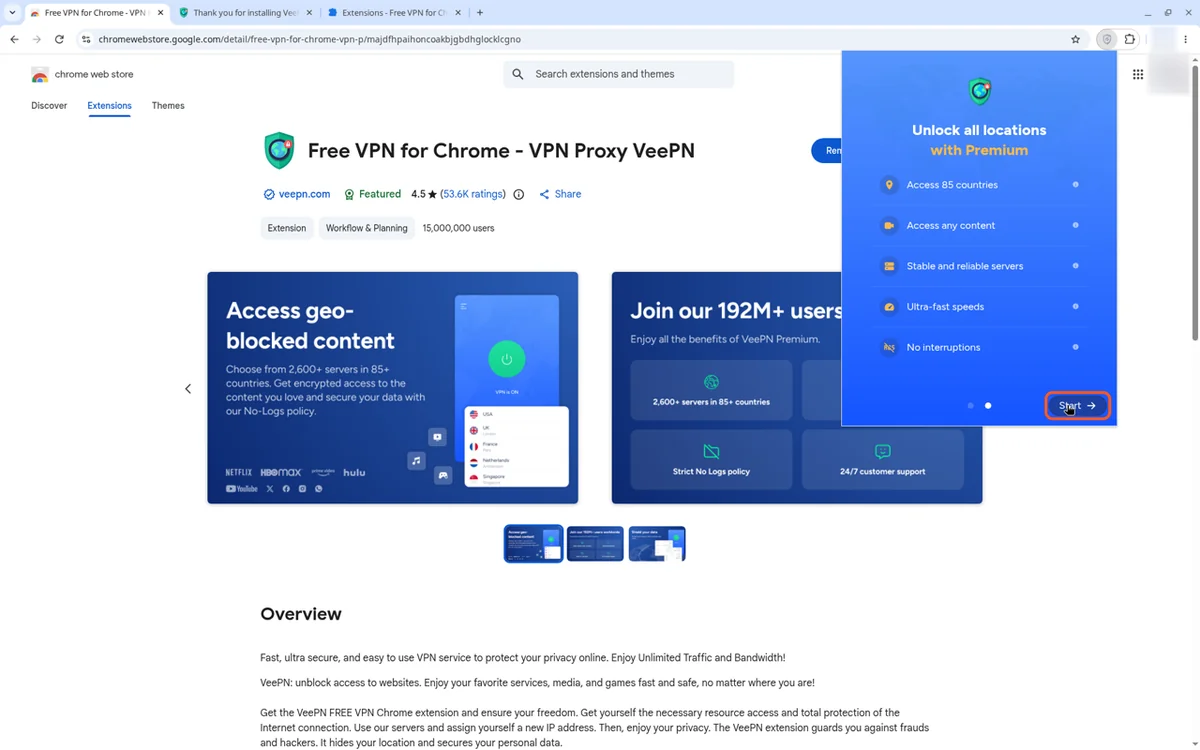
زدن دکمه Start در صفحه معرفی امکانات
ادامه راهاندازی اولیه VeePN
- گزینه Use without plan (استفاده بدون خرید اشتراک) را انتخاب کرده و پنجره پیشنهاد نسخه آزمایشی/ارتقا را ببندید. بسته به نسخه افزونه، نام این دکمه ممکن است Continue without a plan یا Use without plan باشد.
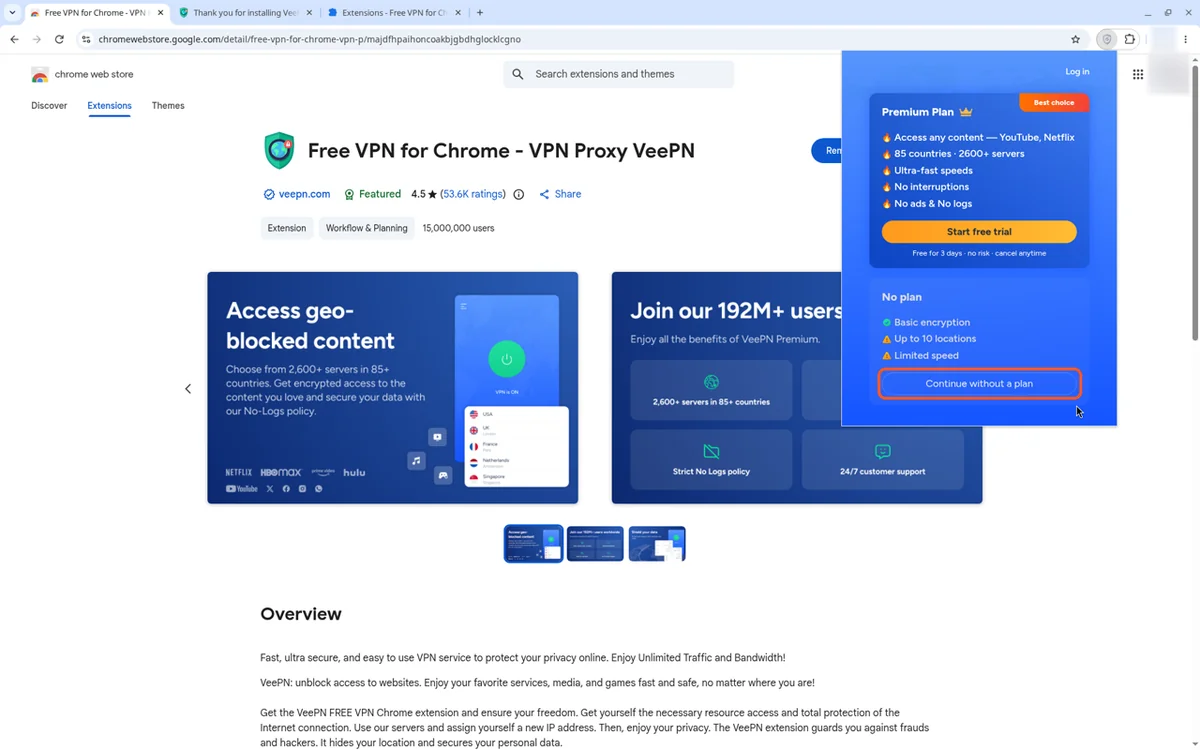
انتخاب Continue without a plan (در برخی نسخهها: Use without plan)
بعد از آن، پنجره پیشنهاد نسخه آزمایشی (Free trial) باز میشود. برای بستن آن، روی علامت X در گوشه بالا سمت چپ همین پنجره کلیک کنید.
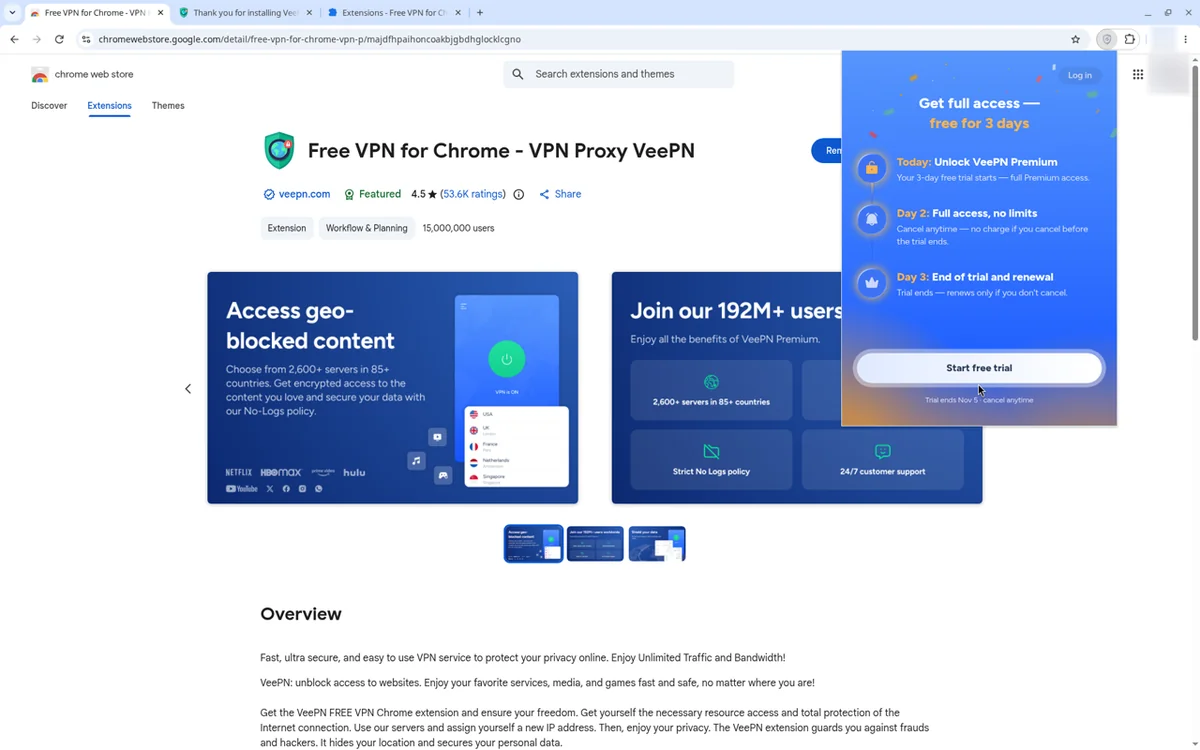
پیشنهاد نسخه آزمایشی؛ با X کمرنگ بالا سمت چپ ببندید
مرحله ۵: اتصال VeePN و دسترسی به Gemini
مراحل اتصال VeePN و ورود به Gemini
- مراحل راهاندازی بالا تنها یکبار انجام میشوند.
- ابتدا مطمئن شوید VPN سیستم روشن است و آن را خاموش نکنید.
- از این پس، هر زمان که مرورگر را باز کردید و قصد ورود به Gemini را داشتید، کافی است در حالی که VPN سیستم روشن است، روی دکمه اتصال درون افزونه کلیک کنید.
- سپس صفحه وبسایت Gemini را رفرش (Refresh) کنید تا هوش مصنوعی بدون مشکل بارگذاری شود.
در حالت خاموش، زیر دکمه عبارت Connection is OFF دیده میشود. وقتی اتصال برقرار شود، دکمه سبز میشود و وضعیت Connected نمایش داده میشود.
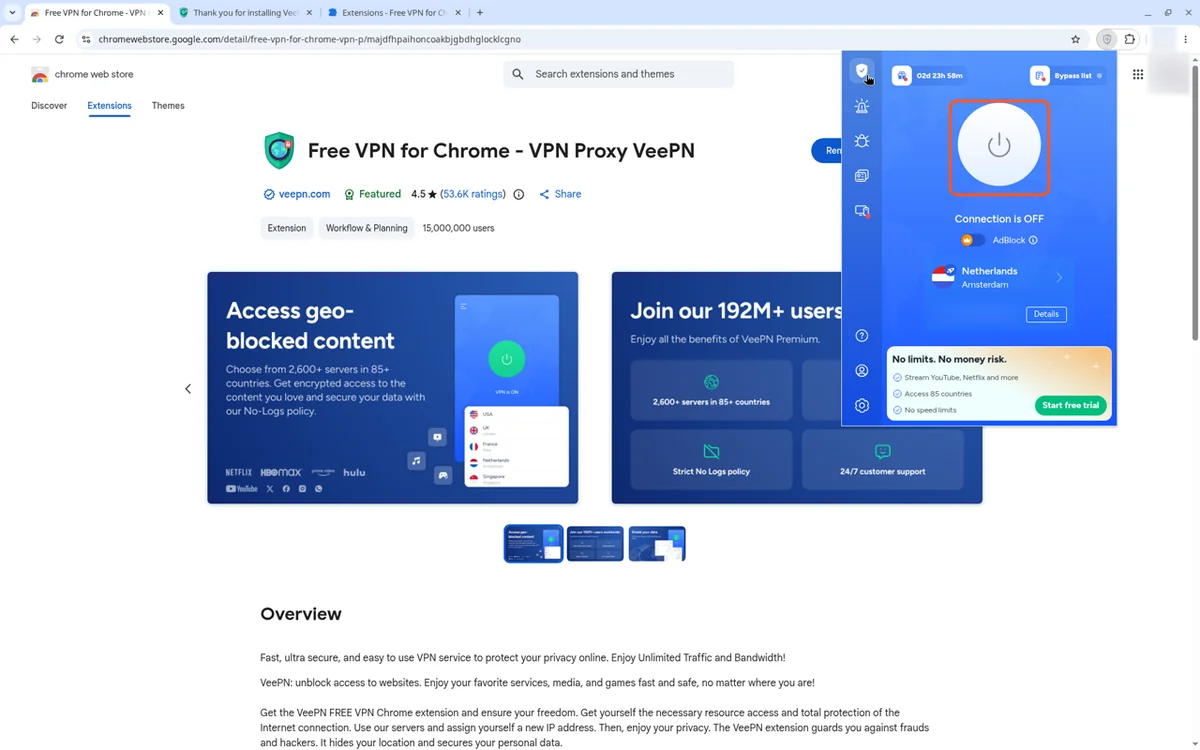
دکمه اتصال VeePN در حالت خاموش؛ برای اتصال روی آن کلیک کنید
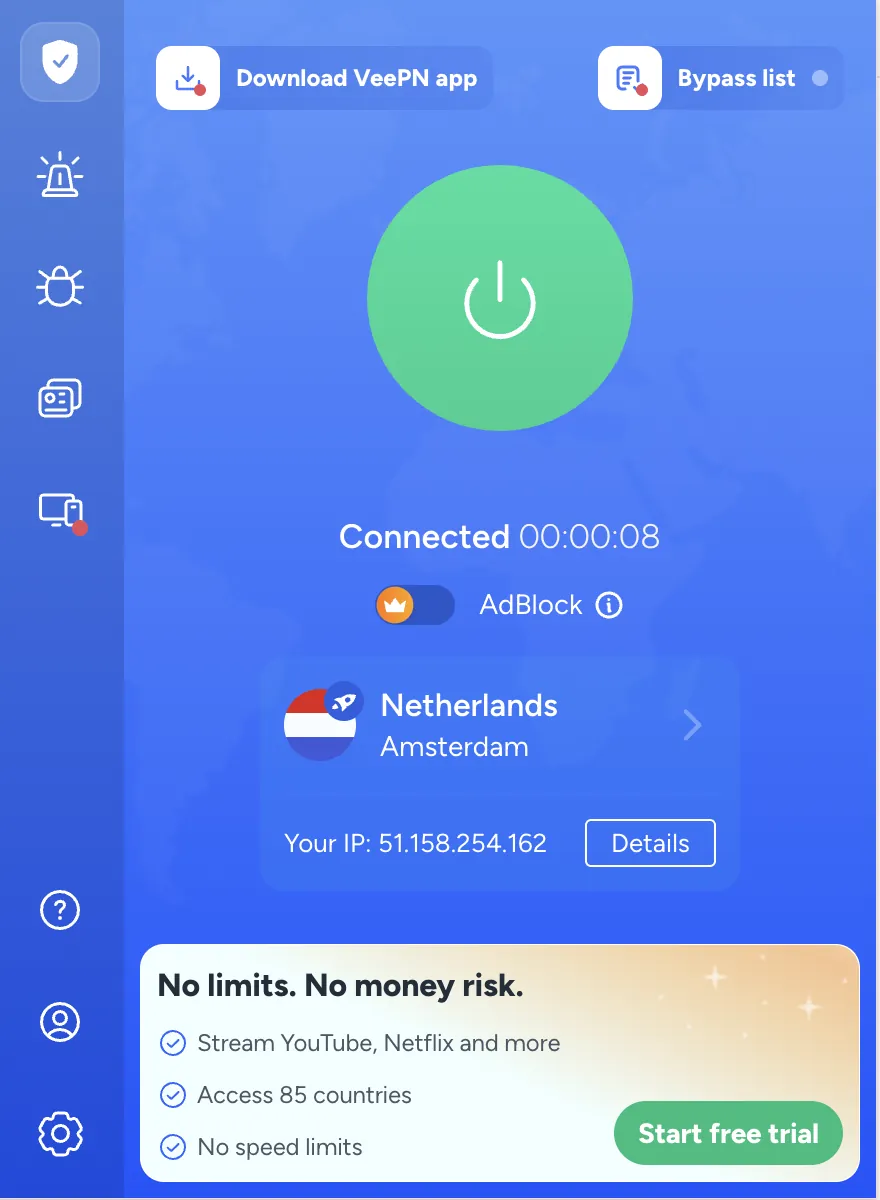
VeePN متصل شد: دکمه سبز و وضعیت Connected
نشانی رسمی نسخه وب Gemini این است: gemini.google.com
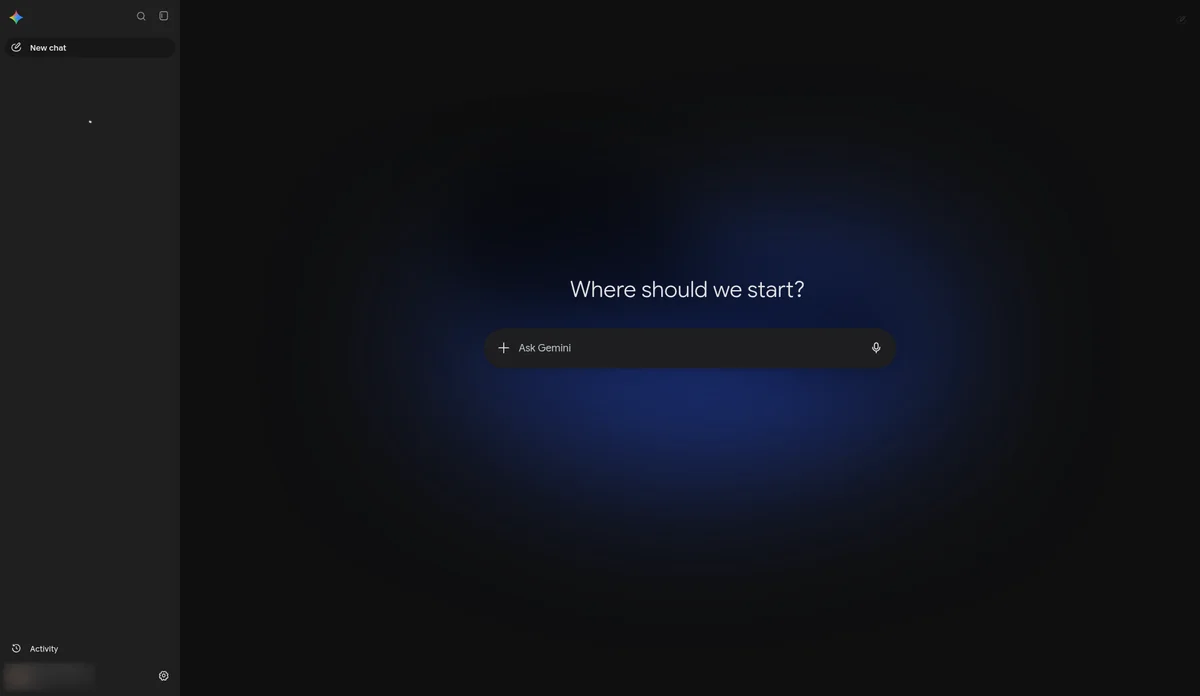
صفحه اصلی Gemini
اگر باز هم Gemini باز نشد
اگر بعد از هر ۵ مرحله، دسترسی به جمینای برقرار نشد، این جدول را به ترتیب بررسی کنید. در همه این راهحلها، VPN سیستم روشن بماند.
| مشکل | علت احتمالی | راهحل |
|---|---|---|
| صفحه Gemini همان خطای قبلی را نشان میدهد | کش و کوکیهای قدیمی | دادههای مرور (Cookies و Cached files) را از تنظیمات کروم پاک کنید و مرورگر را دوباره باز کنید |
| در پنجره ناشناس هم خطا هست | VeePN در حالت ناشناس فعال نیست | در صفحه Details افزونه، گزینه Allow in Incognito را روشن کنید |
| VeePN وصل است اما Gemini باز نمیشود | سرور انتخابشده شناسایی یا محدود شده | موقعیت سرور را روی آمریکا یا یک کشور اروپایی بگذارید، قطع و وصل کنید و صفحه را رفرش کنید |
| اتصال VeePN ناپایدار است یا برقرار نمیشود | VPN سیستم قطع یا ناپایدار است | VPN سیستم را روشن و پایدار نگه دارید یا سرور آن را عوض کنید، سپس VeePN را قطع و دوباره وصل کنید |
| VeePN وصل است اما موقعیت ایران تشخیص داده میشود | نشت IP از طریق WebRTC | در تنظیمات VeePN گزینه Block WebRTC IP Detection را روشن کنید |
| با یک حساب گوگل خطا هست و با حساب دیگر نه | تنظیمات یا سابقه حساب گوگل | با حساب دیگری وارد شوید یا یک پروفایل جدید کروم بسازید |
| هیچکدام از راهحلها جواب نداد | محدودیت موقت سرورهای رایگان | کمی بعد دوباره امتحان کنید یا در کامنتها مشکل را بنویسید |
استفاده امن از VeePN
VeePN تمام ترافیک مرورگر کروم را از سرورهای خودش عبور میدهد. پس برای استفاده امن از Gemini، رعایت چند نکته ضروری است.
- محدودیت نسخه رایگان: طبق راهنمای رسمی VeePN، نسخه رایگان افزونه به تعداد محدودی سرور دسترسی دارد و امکانات کامل به اشتراک پولی نیاز دارد.
- فقط مرورگر کروم: افزونه فقط ترافیک داخل کروم را عبور میدهد، نه همه برنامههای سیستم.
- سیاست حریم خصوصی: سازنده در صفحه Chrome Web Store اعلام کرده که دادههای کاربر را جمعآوری یا استفاده نمیکند. این ادعای خود سازنده است؛ برای همین، احتیاط درباره اطلاعات حساس همچنان لازم است.
- نسخه اصلی را نصب کنید: فقط افزونه منتشرشده از سوی VeePN CORP را نصب کنید.
بعد از ورود به Gemini چه کارهایی میتوانید انجام دهید؟
باز شدن Gemini فقط شروع کار است. ارزش واقعی این ابزار وقتی دیده میشود که آن را در کارهای روزمره کسبوکار به کار بگیرید.
- نوشتن و ویرایش محتوا: پیشنویس پست شبکههای اجتماعی، معرفی محصول یا ایمیل به مشتریان.
- خلاصهسازی اسناد: خلاصه گزارشها، قراردادها یا بازخورد مشتریان برای تصمیمگیری سریعتر.
- ایدهپردازی و برنامهریزی: بررسی ایدههای کمپین یا تهیه برنامه محتوایی ماهانه.
- پژوهش اولیه بازار: جمعبندی اطلاعات عمومی درباره بازار یا رقبا؛ اطلاعات مهم را همیشه از منابع معتبر بررسی کنید.
کیفیت خروجی به کیفیت دستور شما بستگی دارد. مقاله سیستم پرامپت؛ نه یک جمله جادویی نشان میدهد چطور دستورهای قابلتکرار بنویسید.
اگر میخواهید هوش مصنوعی را جدیتر وارد کسبوکار کنید، مقاله چرا ۹۰٪ پروژههای AI در سازمانها شکست میخورند؟ را هم بخوانید. برای قدم بعدی هم اتوماسیون فرآیندها: از ایده تا اجرا مسیر عملی را توضیح میدهد.
سوالات متداول درباره دسترسی به جمینای
چرا با روشن بودن VPN سیستمی هم جمینای باز نمیشود؟
ممکن است IP سرور VPN شما از سوی گوگل شناسایی شده باشد. نشت DNS یا کش و کوکیهای قدیمی مرورگر هم میتوانند باعث خطا شوند. روشن کردن VeePN در کنار VPN سیستم و پاک کردن کش در بیشتر موارد مشکل را حل میکند.
آیا باید VPN سیستم را خاموش کنم؟
خیر. VPN سیستم باید روشن بماند. VeePN در کنار VPN سیستم کار میکند، نه بهجای آن. اول VPN سیستم را روشن کنید، بعد VeePN را در کروم وصل کنید و صفحه Gemini را رفرش کنید.
آیا VeePN رایگان است؟
بله. افزونه VeePN را میتوانید بدون خرید اشتراک و بدون ساخت حساب استفاده کنید. نسخه رایگان به تعداد محدودی سرور دسترسی دارد. پیشنهاد نسخه آزمایشی را لازم نیست بپذیرید.
آیا استفاده از VeePN برای Gemini امن است؟
برای پرسشهای معمولی و کارهای روزمره مناسب است. با این حال، هنگام اتصال اطلاعات حساس مالی یا محرمانه کاری را وارد نکنید.
آیا هر بار باید مراحل نصب را تکرار کنم؟
خیر. نصب، پین کردن و راهاندازی اولیه فقط یکبار انجام میشود. بعد از آن کافی است با VPN سیستم روشن، VeePN را وصل کنید و صفحه Gemini را رفرش کنید.
بهترین موقعیت سرور برای دسترسی به جمینای کدام است؟
یکی از کشورهای پشتیبانیشده مثل آمریکا یا کشورهای اروپایی. مهمتر از کشور، ثابت ماندن سرور در طول کار است.
آیا میتوانم با Gemini فارسی صحبت کنم؟
بله. زبان فارسی در فهرست زبانهای پشتیبانیشده نسخه وب Gemini قرار دارد.
جمعبندی
با این ۵ مرحله، یعنی پیدا کردن VeePN، نصب، پین کردن، راهاندازی اولیه و اتصال، مشکل بارگذاری نشدن Gemini برطرف میشود و دسترسی به جمینای بهطور کامل برقرار میشود. فقط یادتان باشد VPN سیستم همیشه روشن بماند و VeePN در کنار آن وصل شود.
اگر باز هم خطا دیدید، جدول بخش «اگر باز هم Gemini باز نشد» را مرور کنید. نکات استفاده امن از VeePN را هم فراموش نکنید.
در صورت بروز هرگونه سوال یا مشکل در هر یک از مراحل، میتوانید در بخش کامنتها سوال خود را مطرح کنید.
میخواهید بدانید هوش مصنوعی در کدام بخش کسبوکار شما بیشترین اثر را دارد؟ در جلسه رایگان ۱۵ دقیقهای با دویتور، وضعیت کسبوکارتان را بررسی میکنیم و اولین قدمهای عملی را مشخص میکنیم. رزرو جلسه ۱۵ دقیقهای رایگان